
本文目录导读:
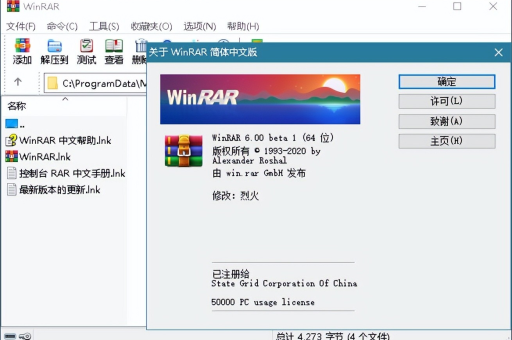
WinRAR 在解压文件时,默认情况下不会保留文件的原始修改时间(即创建/修改日期),而是会设置为解压时的当前时间。
要恢复(保留)文件的原始时间,你需要在解压时进行如下设置:
在解压对话框中设置(最常用)
- 右键点击压缩包,选择 “解压文件...”(注意:不要选“解压到当前文件夹”或“解压到 XXX\”)。
- 在弹出的解压路径和选项窗口中,找到下方的 “高级” 选项卡(或者在左侧的“常规”选项卡底部)。
- 在“高级”选项中,勾选 “保留文件日期/时间”(英文版为
Keep file dates)。 - 点击“确定”开始解压。
注意: “解压到当前文件夹”这种快捷方式使用的是默认设置(不保留时间),所以要想保留时间,必须通过 “解压文件...” 对话框来操作。
修改默认设置(一劳永逸)
如果你希望每次解压都自动保留原始文件时间,可以修改 WinRAR 的默认配置:
- 打开 WinRAR 主程序(双击桌面上的 WinRAR 图标或从开始菜单打开)。
- 点击顶部菜单栏的 “选项”(Options) -> “设置”(Settings)。
- 切换到 “压缩”(Compression)选项卡(注意:不是解压,但这里可设置默认解压方式)。
- 点击 “创建默认配置...”(Create default)或 “管理配置...” -> 选择“默认配置”并修改。
- 在弹出的窗口中,切换到 “时间”(Time)选项卡(有些版本在“高级”选项卡下)。
- 在 “解压时”(During extraction)部分,勾选 “保留文件日期/时间”。
- 点击“确定”保存。
或者更直接的路径(不同版本略有差异):
- 选项 -> 设置 -> 文件列表 或 高级 选项卡 -> 在“解压”相关区域,勾选“保留文件日期/时间”。
总结对比
| 操作方式 | 是否保留原始时间 | 说明 |
|---|---|---|
| 右键 -> 解压文件... | 是(需手动勾选) | 推荐,可临时控制 |
| 右键 -> 解压到 XXX\ | 否 | 快捷方式,默认不保留 |
| 右键 -> 解压到当前文件夹 | 否 | 快捷方式,默认不保留 |
| 修改默认配置 | 是 | 一劳永逸,所有操作都保留 |
常见问题:解压后时间不对怎么办?
问题: 解压后的文件显示为“或“的时间,而非原始打包时间。 原因: 你使用了上述的“快捷解压”方式,或者 WinRAR 默认设置中没有勾选保留时间。 解决: 删除已解压的文件,按照方法一重新解压一次(确保勾选“保留文件日期/时间”)。
额外提示:更改时间”与“保留时间”
WinRAR 的“保留文件日期/时间”通常指保留文件的 “修改时间”(Modified date),对于 “创建时间”(Creation date),如果需要保留,建议在解压后使用专门的工具(如 BulkFileChanger 或 Attribute Changer)从压缩包元数据中提取并恢复,因为 WinRAR 默认主要保留修改时间。
标签: 解压恢复
版权声明:除非特别标注,否则均为本站原创文章,转载时请以链接形式注明文章出处。





