
WinRAR怎么解压指定单个文件?详细图文教程与常见问题解答
📚 目录导读
- 为什么需要解压单个文件? – 场景与优势分析
- WinRAR解压单个文件的标准方法 – 三步核心操作
- 进阶技巧:右键菜单与拖拽解压 – 更高效的操作方式
- 常见问题与解决方案 – 解压失败、密码保护、分卷压缩等
- 问答专区 – 用户最关心的问题集中解答
为什么需要解压单个文件?
在日常工作中,我们经常遇到以下场景:
- 从包含数百个文件的压缩包中,只需要提取某一个配置文件或文档
- 大型游戏或软件安装包中,只需要替换某个特定语言文件或补丁
- 压缩包体积巨大(如10GB+),全部解压浪费时间且占用磁盘空间
解压单个文件的核心优势:
- 节省时间:避免解压所有文件,尤其对大型压缩包效果显著
- 节省空间:只提取目标文件,不占用额外磁盘容量
- 操作灵活:可选择性提取,适合按需整理资料
注意:WinRAR默认解压整个压缩包,但通过以下方法可轻松实现单文件提取。
WinRAR解压单个文件的标准方法
打开压缩包并定位文件
- 双击压缩包(.rar/.zip等格式)直接打开WinRAR窗口
- 在文件浏览器中,使用目录结构找到目标文件(如
重要文档.pdf) - 选中该文件(单击即可,不要双击打开)
执行解压命令
方法A – 工具栏操作:
- 点击WinRAR窗口上方的【解压到】按钮
- 在弹出的“解压路径和选项”窗口中,选择目标文件夹
- 勾选“解压后删除压缩文件”?(建议不勾选,除非确定不再需要压缩包)
- 点击【确定】完成解压
方法B – 右键菜单:
- 选中文件后,直接右键点击该文件
- 选择【解压到指定文件夹】或【解压到当前文件夹】
- 系统会自动将文件解压到对应位置
验证结果
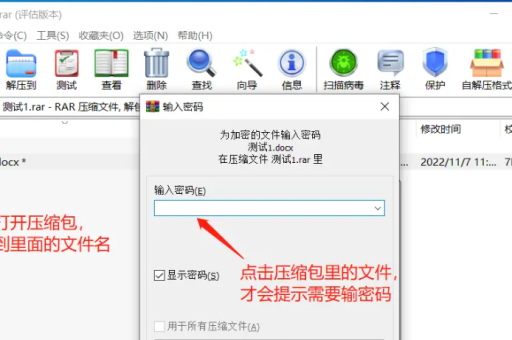
解压完成后,前往目标文件夹检查文件是否完整可用,如果文件受密码保护,需在步骤二输入正确密码。
特别提示:
- 解压单个文件时,WinRAR会跳过压缩包中的其他文件,仅提取选中项,速度极快
- 如果压缩包有目录结构,解压时会保留当前文件的相对路径,可在选项中选择“不保留路径”
进阶技巧:右键菜单与拖拽解压
1 右键直接提取(无需打开WinRAR)
- 通过“查看”功能:右键点击压缩包 → 【使用WinRAR打开】 → 找到目标文件 → 直接拖拽到桌面或文件夹
- 通过“快速查看”插件:某些文件管理器(如Total Commander)支持预览压缩包内容,直接复制单个文件
2 拖拽解压法
- 打开压缩包(双击或右键打开)
- 按住鼠标左键,将目标文件直接拖拽到桌面或其他文件夹
- 松开鼠标,文件会自动解压并复制到目标位置
优势:无需设置路径,适合临时提取文件。
3 命令行解压(高级用户)
通过CMD或PowerShell可以批量处理单文件解压:
winrar e yourfile.rar targetfile.txt C:\Destination\
适用于需要脚本处理或批量操作的场景。
常见问题与解决方案
❌ 问题1:解压时提示“文件已存在是否覆盖”?
原因:目标文件夹中已有同名文件
方案:
- 在解压窗口勾选“覆盖前询问”或“自动重命名”
- 或者先清空目标文件夹再解压
❌ 问题2:压缩包有密码,但忘记密码?
方案:
- 如果只记得部分密码,可尝试常用密码组合
- 专业密码恢复工具(如RAR Password Recovery)可尝试破解,但成功率取决于密码复杂度
❌ 问题3:分卷压缩包(.part1.rar等)解压单个文件?
方案:
- 确保所有分卷文件都在同一目录(如.part1、.part2...)
- 使用WinRAR打开第一个分卷(.part1.rar)
- 正常选中文件并解压,WinRAR会自动关联其他分卷
❌ 问题4:解压后文件损坏或无法打开?
原因:压缩包本身损坏或传输过程中丢失数据
方案:
- 尝试使用WinRAR的“修复压缩文件”功能(工具 → 修复压缩文件)
- 重新下载或从备份恢复压缩包
❌ 问题5:WinRAR突然无法解压单个文件?
可能原因:
- 软件版本过旧(建议升级到官方最新版)
- 压缩包使用了新版加密算法(如RAR5),需更新WinRAR
问答专区
Q1:WinRAR免费版能解压单个文件吗?
A:可以,WinRAR的40天试用期结束后,会变成“评估版本”,但解压功能完全不受限制,仍可正常提取单个文件,只是每次打开会有弹窗提示,点击“完成”即可。
Q2:如何不打开WinRAR窗口直接解压单个文件?
A:在压缩包上右键点击,选择“打开方式” → 选择WinRAR,然后直接拖拽文件到目标文件夹,或者使用第三方文件管理器(如7-Zip、Bandizip)的集成功能。
Q3:解压单个文件后,为什么还会生成文件夹?
A:因为WinRAR默认保留原压缩包内的目录结构,如需取消,在解压窗口的“高级”选项中,取消勾选“保留文件夹结构”即可。
Q4:手机上的WinRAR能解压单个文件吗?
A:可以,手机版WinRAR(如RAR for Android/iOS)同样支持:打开压缩包 → 长按文件 → 选择“解压到” → 指定路径,注意手机版需通过文件管理器确认存储权限。
Q5:解压单个文件时,速度为什么有时会很慢?
A:原因通常包括:
- 压缩包体积大,但目标文件在包中间的物理位置(需随机读取)
- 硬盘性能不足(如使用机械硬盘而非SSD)
- 文件被加密或压缩率较高(如加密压缩会显著增加解压时间)
Q6:有没有比WinRAR更快的单文件解压工具?
A:有,推荐:
- 7-Zip:免费开源,解压速度更快,支持超过100种格式
- Bandizip:轻量级,支持预览解压,操作更直观
- PeaZip:跨平台,支持加密提取
注意:虽然7-Zip速度更快,但WinRAR在分卷加密、多线程优化方面仍有优势,可根据需求切换使用。
通过本文的详细步骤和常见问题解答,您已经掌握了WinRAR解压单个文件的所有方法,无论是通过GUI操作、右键菜单还是拖拽,按需提取文件都能极大提升工作效率,如果遇到困难,先检查压缩包完整性,再确认软件版本是否最新,希望这篇文章能帮您节省时间,轻松管理文件。
延伸阅读:
- 如何批量解压所有压缩包中的同名文件?
- WinRAR分卷压缩与加密技巧全解析
- 7-Zip与WinRAR的15项核心功能对比
温馨提示:使用时请确保从官方渠道下载WinRAR,避免恶意软件伪装,官方域名建议访问【rarlab.com】获取最新版本。





