
本文目录导读:
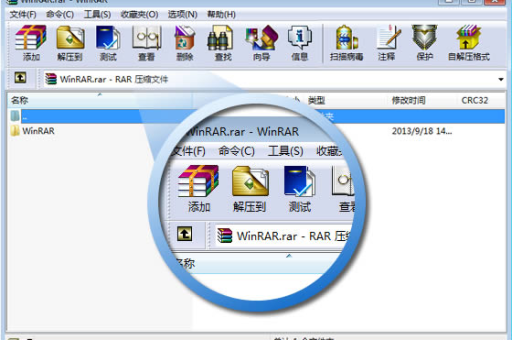
WinRAR 的配置(包括压缩设置、界面布局、关联文件等)可以通过导入/导出注册表文件来实现,以下是具体步骤:
通过 WinRAR 菜单界面操作(推荐)
这是最简单的方法,无需手动编辑注册表。
导出配置(备份)
- 打开 WinRAR 软件。
- 点击顶部菜单栏的 选项 (Options) -> 设置 (Settings)。
- 在“设置”窗口中,点击底部的 导出设置 (Export Settings) 按钮。
- 注意:有些旧版本 WinRAR 可能叫“导出配置”或“保存设置到文件”。
- 选择一个保存路径,并输入文件名(
my_winrar_settings.reg),点击 保存。 - 系统会提示“设置已成功导出到注册表文件”,点击确定。
导入配置(恢复)
- 找到你之前导出的
.reg文件(my_winrar_settings.reg)。 - 双击该文件。
- 系统会弹出注册表编辑器警告,点击 是 或 确定(如果用户账户控制 UAC 弹出,点击“是”)。
- 提示“已成功添加”后,重启 WinRAR 即可生效。
手动直接操作注册表文件
WinRAR 的菜单里没有导出按钮,或者你想更深入地备份所有配置,可以直接操作注册表。
导出配置
- 按
Win + R,输入regedit并回车,打开注册表编辑器。 - 定位到以下路径:
HKEY_CURRENT_USER\Software\WinRAR- 提示:这个路径下存储了当前用户的 WinRAR 设置(包括压缩预设、界面、关联等)。
- 在左侧
WinRAR文件夹上 右键 -> 导出。 - 选择保存位置,输入文件名,点击 保存。
导入配置
- 找到你备份的
.reg文件。 - 双击它,按照提示确认导入。
- 重启 WinRAR。
备份整个 WinRAR 配置文件夹(不推荐,但可参考)
有些设置(如主题、外部编辑器关联)可能不在注册表中,但主要设置都在注册表里,如果你想要“完全绿色备份”,可以同时备份以下两个位置:
- 注册表:
HKEY_CURRENT_USER\Software\WinRAR(如上所述) - 配置文件: 如果你的 WinRAR 是便携版,或自定义过
WinRAR.ini文件,该文件通常位于 WinRAR 安装目录下(需要管理员权限)或%APPDATA%\WinRAR目录下(较少见,大部分情况只用注册表)。
重要提示
- 版本兼容性: 建议在相同版本的 WinRAR 之间导入导出(例如从 6.22 版导出,导入到 6.22 版),跨大版本导入可能存在部分新设置丢失或旧设置不兼容的情况。
- 管理员权限: 导入
.reg文件时,UAC 弹出提示,请选择“是”,否则注册表不会写入。 - 便携版用户: 如果你用的是 WinRAR 便携版(绿色版),设置通常保存在同目录下的
WinRAR.ini文件中,直接复制这个.ini文件到新版便携版目录下即可完成导入导出。
最推荐使用菜单栏里的“导出设置”功能,省心且安全。
标签: RAR配置导出
版权声明:除非特别标注,否则均为本站原创文章,转载时请以链接形式注明文章出处。





